
Showfoto — отдельный редактор изображений из проекта digiKam. Он нужен не для ведения большого фотоархива, а для прямой работы с файлами: открыть фотографию с диска, обработать её, применить цветокоррекцию, кадрирование, фильтр, преобразовать RAW в DNG или подготовить изображение к дальнейшему использованию. Программа сохраняет сильные стороны digiKam Image Editor, но работает без базы данных, без каталога коллекций и без функций, которые нужны именно для управления фотоархивом.
Такой формат удобен, когда фотограф хранит снимки в обычных папках и не хочет импортировать их в отдельную библиотеку. Showfoto открывает файл через File ‣ Open, загружает содержимое папки через File ‣ Open folder, показывает миниатюры в боковой панели и даёт доступ к инструментам обработки через меню Color, Enhance, Transform, Decorate, Effects и Tools. В результате программа занимает промежуточное место между простым просмотрщиком и полноценным менеджером фотографий: она не заменяет каталог digiKam, но позволяет быстро обрабатывать отдельные изображения и небольшие наборы файлов.
Внутри сайта для смежных задач полезно сравнить Showfoto с программами другого типа: GIMP подходит для ручного растрового монтажа, XnView MP — для просмотра и конвертации изображений, FastStone Image Viewer — для быстрой навигации по папкам, Converseen — для пакетного преобразования файлов, Krita — для цифровой живописи, а Adobe Photoshop Lightroom — для каталога и RAW-процесса в другой экосистеме.
Что такое Showfoto и чем он отличается от обычного фоторедактора
Showfoto — не отдельный независимый продукт с собственной логикой обработки, а автономная версия редактора изображений из digiKam. Он использует тот же подход к инструментам, что и digiKam Image Editor: пользователь открывает снимок, применяет правки через диалог инструмента, смотрит предварительный просмотр и сохраняет результат. Главное отличие — Showfoto не требует фотокаталога. Он обращается к файлам напрямую и работает с метаданными загруженных изображений без кэширования информации в базе.
Эта особенность влияет на весь рабочий процесс. В digiKam основной сценарий строится вокруг коллекций, альбомов, тегов, поиска, рейтингов, группировки, подписей и версий. В Showfoto пользователь начинает не с настройки библиотеки, а с выбора файла или папки. Поэтому программа быстрее подходит для разовой обработки: открыть JPEG после съёмки, поправить баланс белого, уменьшить размер, применить резкость, сделать DNG-копию RAW или подготовить PNG/TIFF для дальнейшей обработки.
Showfoto особенно полезен в таких случаях:
нужно обработать один снимок без добавления его в каталог;
фотографии уже разложены по папкам, и менять систему хранения не требуется;
нужна цветокоррекция, кадрирование, поворот, изменение размера или фильтр;
требуется открыть RAW и выполнить базовую обработку через инструменты редактора;
нужно преобразовать RAW-файлы в DNG через Tools ‣ DNG Converter…;
пользователь хочет инструменты digiKam Image Editor, но не использует менеджер коллекции.
Showfoto не предназначен для сложной организации архива. В нём нет базы данных, поэтому нет полноценного поиска по коллекции, нет image versioning, нет вкладок Captions и Versions на правой панели. Это не недостаток в сценарии разовой обработки, но важное ограничение для фотографа, который ведёт многолетний архив с тегами, рейтингами и сериями.
Интерфейс Showfoto
Главное окно Showfoto построено вокруг холста изображения. В центре отображается открытый снимок, сверху расположены меню и панель инструментов, слева — навигация по папкам и Stack, справа — панели со свойствами, метаданными, цветами, картой и инструментами. В нижней части окна используется шкала масштаба и элементы управления просмотром. Такая компоновка сохраняет логику digiKam Image Editor, но убирает элементы, связанные с каталогом коллекции.
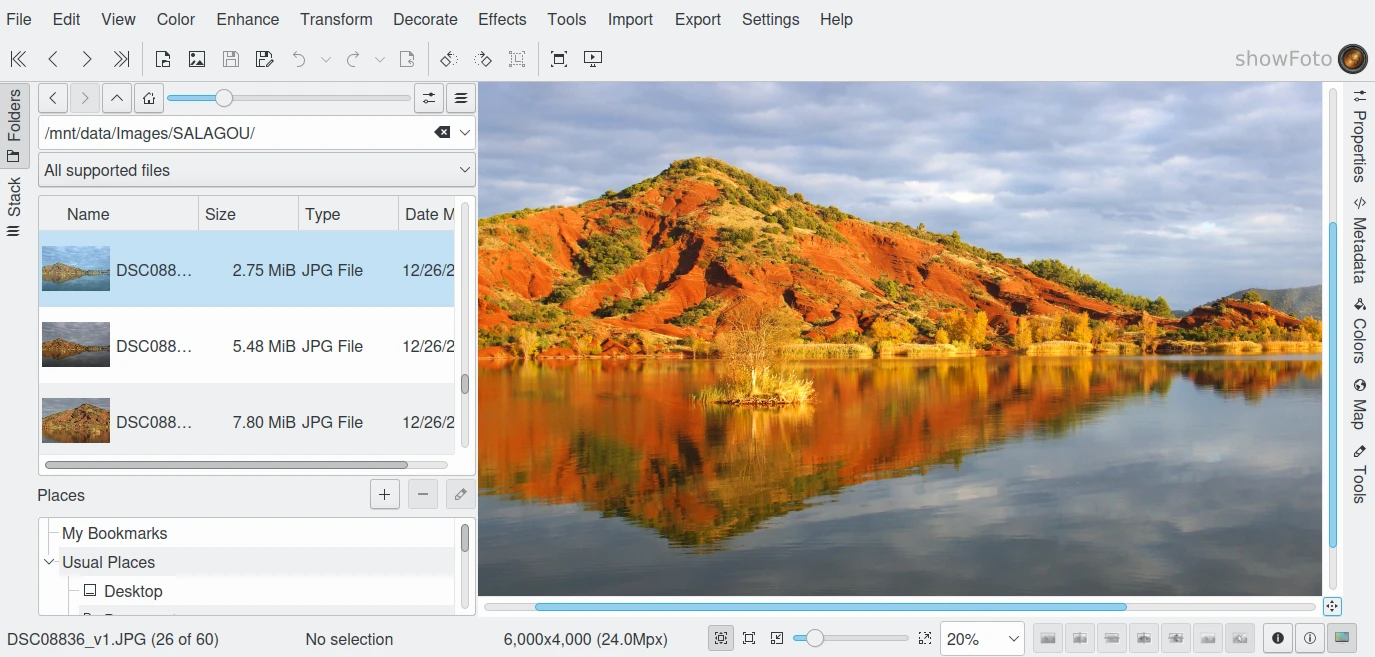
Верхнее меню не нужно воспринимать как длинный список отдельных функций. В реальной работе пользователь обращается к нему по задаче. Для открытия файла используется File ‣ Open, для загрузки папки — File ‣ Open folder, для базовой цветокоррекции — раздел Color, для исправления шума, резкости и дефектов — Enhance, для кадрирования и геометрии — Transform, для рамок и текста — Decorate, для художественных фильтров — Effects. Инструменты, связанные с дополнительной обработкой и конвертацией, находятся в Tools.
Панель инструментов дублирует быстрые действия. На ней видны кнопки Open, Open folder, Save, Save As, Undo, Redo, Revert, Rotate Left, Rotate Right, Crop to Selection, Full Screen и Slideshow. Такой набор закрывает самые частые операции: загрузить изображение, сохранить результат, отменить действие, повернуть кадр, перейти в полноэкранный режим или запустить показ.
Полноэкранный режим включается через Ctrl+Shift+F. Если строка меню скрыта через Ctrl+M, доступ к меню остаётся через кнопку Hamburger на панели инструментов. Это удобно на небольших экранах: центральный холст получает больше места, а команды остаются доступными без возврата к обычной компоновке.
Левая панель: Folders и Stack
Левая боковая панель — главный интерфейсный признак Showfoto. В digiKam слева находятся инструменты управления цифровым архивом, а в Showfoto эта зона отдана под файловую навигацию. Здесь доступны две вкладки: Folders и Stack.
Folders работает как файловый навигатор. Пользователь выбирает папку, видит список изображений, миниатюры, имена файлов, размер, тип и дату изменения. Двойной щелчок по элементу загружает изображение на холст. На этой же панели есть строка текущего пути, история посещённых мест, фильтр типа файлов и элементы управления отображением списка.

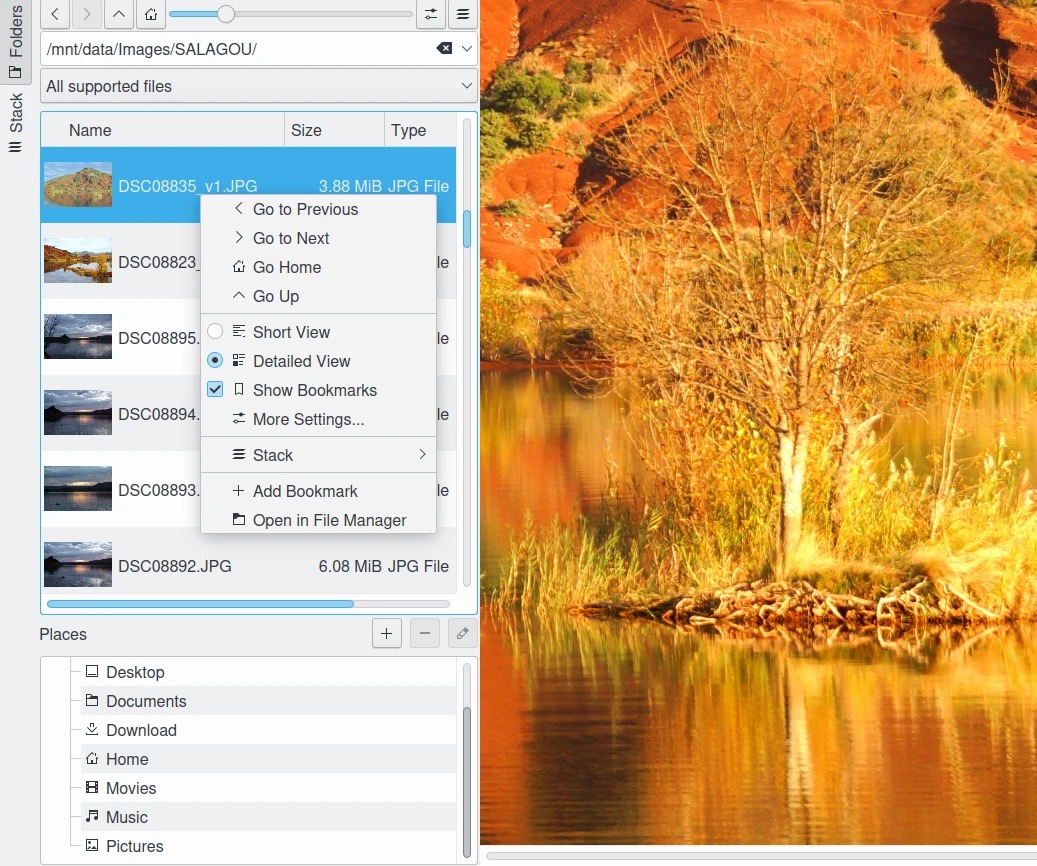
Контекстное меню во вкладке Folders включает команды навигации и настройки вида. В нём доступны Go to Previous, Go to Next, Go Home, Go Up, переключение Short View и Detailed View, пункт Show Bookmarks, команда More Settings…, подменю Stack, Add Bookmark и Open in File Manager. Эти команды показывают, что Showfoto рассчитан на работу с реальной файловой структурой, а не с виртуальной библиотекой.
Stack нужен для временного набора файлов. В него можно отправлять изображения из Folders, чтобы затем передать их в постобработку, плагин, экспорт или другой инструмент. Stack не заменяет альбом digiKam: это рабочий список, который помогает собрать нужные снимки без создания каталога и без постоянной структуры коллекции.
Правая панель: свойства, метаданные и инструменты
Правая панель близка к панели digiKam Image Editor, но без вкладок, завязанных на базу данных. В Showfoto доступны рабочие разделы для просмотра свойств изображения, метаданных, цветов, карты и инструментов. Вкладки Captions и Versions отсутствуют, потому что Showfoto не хранит подписи и версии в базе.
Правая панель особенно важна при обработке RAW и цветокоррекции. Пользователь видит техническую информацию о файле, может контролировать метаданные, проверять свойства снимка и открывать вкладку инструментов без постоянного перехода по верхнему меню. Для одиночной правки это ускоряет процесс: изображение остаётся на холсте, а служебная информация доступна рядом.

Работа с файлами и папками
Showfoto начинает работу с файла, папки или набора изображений в Stack. Основная команда — File ‣ Open. Она открывает стандартный диалог выбора файла и загружает выбранный снимок в центральный холст. Команда File ‣ Open folder загружает в интерфейс содержимое выбранной директории, после чего пользователь перемещается между изображениями через миниатюры.
В меню File есть команда File ‣ Delete File, которая удаляет текущий файл, загруженный на холст. Для неё используется клавиша Del. Эту операцию нельзя воспринимать как удаление записи из каталога: Showfoto работает напрямую с локальным файлом. Поэтому перед использованием Delete File важно проверить, что открыт именно тот снимок, который нужно удалить.
Типовой рабочий процесс выглядит так:
Открыть Showfoto.
Выбрать File ‣ Open folder, если нужно пройтись по папке со снимками.
Выбрать изображение в списке миниатюр или во вкладке Folders.
При необходимости отправить несколько снимков в Stack.
Открыть инструмент обработки через Color, Enhance, Transform или Effects.
Проверить результат на холсте.
Сохранить изменённый файл через команды меню File.
Если пользователь обрабатывает снимки по папкам, Showfoto удобнее полноценного каталога: нет этапа импорта, нет настройки базы, нет необходимости связывать файлы с альбомами. При этом программа не теряет доступ к метаданным файла и позволяет использовать инструменты редактора.
Для большой коллекции с поиском, рейтингами и тематическими группами лучше использовать digiKam. Showfoto не создаёт единую систему навигации по архиву, не строит сложные выборки, не хранит версии и не заменяет менеджер цифровых активов.
Цветокоррекция в Showfoto
Цветокоррекция сосредоточена в меню Color и в связанных инструментах редактора. Showfoto подходит для исправления базовых параметров снимка: экспозиции, баланса белого, контраста, гаммы, насыщенности, цветового баланса, уровней и кривых. Эти инструменты нужны при подготовке JPEG после камеры, при обработке RAW после импорта и при финальной доводке изображения перед экспортом.
Для исправления цветовой температуры используется White Balance. Этот инструмент применяется, когда фотография выглядит слишком тёплой, холодной, зелёной или пурпурной. В меню Color также используются Color Auto-Correction, Brightness / Contrast / Gamma, Hue / Saturation / Lightness, Color Balance, Levels Adjust, Curves Adjust, Channel Mixer, Black and White, Simulate Infrared Film, Color Negative и Invert Colors.
Практический порядок обработки зависит от снимка, но для большинства фотографий удобна такая последовательность:
| Этап | Инструмент в Showfoto | Зачем нужен |
|---|---|---|
| Баланс белого | Color ‣ White Balance | Исправить цветовую температуру и оттенок |
| Яркость и контраст | Color ‣ Brightness / Contrast / Gamma | Поднять или приглушить общую яркость, изменить контраст |
| Чёрная и белая точки | Color ‣ Levels Adjust | Настроить тональный диапазон |
| Гибкая тональная коррекция | Color ‣ Curves Adjust | Точнее управлять светами, тенями и средними тонами |
| Насыщенность | Color ‣ Hue / Saturation / Lightness | Усилить или ослабить цвет без изменения геометрии |
| Чёрно-белая версия | Color ‣ Black and White | Подготовить монохромный вариант кадра |
Преимущество Showfoto в том, что эти операции не требуют перехода в отдельную программу. Пользователь открывает снимок, выбирает нужный пункт меню, видит окно инструмента с предварительным просмотром и применяет результат к текущему изображению. При работе с фотографиями для сайта, публикации или архива это закрывает большую часть базовой коррекции.
Цветокоррекцию лучше выполнять до художественных эффектов и после грубого исправления экспозиции. Резкость обычно ставится ближе к финалу, потому что изменение размера, кадрирование и сильная тональная коррекция меняют восприятие детализации. Для промежуточного хранения результата подходят PNG и TIFF: эти форматы не вносят повторные потери качества при каждом сохранении так, как это происходит при многократном пересохранении JPEG.
Улучшение изображения: резкость, шум, дефекты и локальные проблемы
Раздел Enhance отвечает за исправление технических недостатков снимка. В Showfoto доступны инструменты повышения резкости, размытия, удаления красных глаз, локального контраста, шумоподавления, исправления горячих пикселей, дисторсии, восстановления, коррекции виньетирования, автоматической коррекции объектива и Healing Clone. Это не делает Showfoto полноценной заменой GIMP для сложной ретуши со слоями, но закрывает типовые задачи фотографической доводки.
Для повышения резкости используются варианты Sharpen, Unsharp Mask и Refocus. Резкость применяют после изменения размера и основных цветовых правок. Если усилить резкость до кадрирования или уменьшения снимка, результат придётся корректировать повторно: мелкие детали и шум изменятся после преобразования.
Noise Reduction нужен для снимков с высоким ISO, теней, ночных кадров и фотографий, снятых в слабом свете. Слишком сильное шумоподавление сглаживает фактуру, поэтому его лучше сочетать с просмотром на реальном масштабе. Showfoto даёт предварительный просмотр, и пользователь может оценить баланс между чистотой кадра и сохранением деталей.
Red Eye Removal исправляет красные глаза на портретах. Hot Pixels полезен для отдельных ярких точек, которые появляются из-за особенностей сенсора или длинной выдержки. Vignetting Correction помогает убрать затемнение по краям кадра, а Lens Auto-Correction используется для исправлений, связанных с объективом. Healing Clone закрывает точечные дефекты: пыль, небольшие пятна, мелкие отвлекающие элементы.
В сценариях быстрой обработки Showfoto удобен тем, что не требует настраивать проект. Пользователь открыл файл, выбрал инструмент в Enhance, посмотрел результат, применил его и сохранил снимок. Для сложной ретуши кожи, коллажей, масок и многослойных композиций лучше перейти в GIMP или другой редактор с поддержкой слоёв.
Геометрия и подготовка кадра
Меню Transform используется для изменения геометрии изображения. В нём находятся инструменты кадрирования, изменения размера, Liquid Rescale, поворота, отражения, свободного вращения, коррекции перспективы и сдвига. Эти функции нужны перед публикацией, печатью, подготовкой превью, исправлением горизонта и приведением изображения к нужному размеру.
Кадрирование применяется, когда нужно убрать лишние края, изменить композицию или подготовить снимок под конкретное соотношение сторон. Поворот и отражение исправляют ориентацию файла. Free Rotation помогает выровнять горизонт, когда камера была наклонена. Perspective Adjustment используется для снимков архитектуры и объектов, где вертикали завалены из-за положения камеры.
Изменение размера лучше выполнять после кадрирования и основных правок. Если фотография готовится для сайта, сначала выбирают область кадра, затем корректируют цвет и тон, потом уменьшают изображение и только после этого добавляют финальную резкость. Такой порядок уменьшает риск получить чрезмерно резкие контуры или заметный шум.
Liquid Rescale отличается от обычного изменения размера: он используется для контентно-зависимого масштабирования. Этот инструмент помогает менять пропорции изображения с учётом содержимого, но требует аккуратности. На снимках с людьми, архитектурой и повторяющимися текстурами результат нужно проверять особенно внимательно, потому что геометрические искажения заметны сильнее, чем на пейзажах.
Оформление и эффекты
Showfoto содержит два разных блока для визуального оформления: Decorate и Effects. Первый связан с добавлением декоративных элементов, второй — с фильтрами и стилизацией. В Decorate доступны Add Border, Apply Texture и Insert Text. Эти функции нужны для рамок, текстовых подписей и фактурного оформления.
Меню Effects включает фильтры Color Effects, Add Film Grain, Oil Paint, Charcoal Drawing, Emboss, Distortion Effects, Blur Effects и Raindrops. Их стоит рассматривать как творческие инструменты, а не как обязательный этап обработки. Для документальной фотографии и каталожных снимков эффекты часто мешают, а для иллюстраций, обложек, превью и экспериментальной обработки могут быть полезны.
Showfoto применяет инструменты через общий стиль диалогов редактора: есть область предварительного просмотра, настройки фильтра, элементы масштаба, режимы сравнения до и после, а для долгих операций отображается прогресс и кнопка Cancel. Это важно для фильтров, потому что результат сложно оценить по названию инструмента. Перед применением эффекта пользователь видит, как он влияет на изображение.
Типичные сценарии использования эффектов:
Add Film Grain — добавить зернистость и приблизить цифровой снимок к плёночной фактуре;
Oil Paint — создать живописную стилизацию;
Charcoal Drawing — получить эффект рисунка углём;
Emboss — подчеркнуть рельефные контуры;
Blur Effects — смягчить изображение или отдельный визуальный акцент;
Raindrops — добавить декоративный эффект капель.
Для аккуратной обработки фотографий эффекты лучше применять после базовой цветокоррекции и кадрирования. Если сначала добавить стилизацию, а затем сильно менять тон, цвет или размер, итоговый вид фильтра изменится.
RAW в Showfoto
Showfoto наследует Raw Import из редактора изображений digiKam. Это означает, что RAW-файл можно открыть в редакторе и пройти этап демозаики, цветового преобразования и подготовки снимка к дальнейшей обработке. RAW отличается от JPEG тем, что содержит данные сенсора до финальной обработки камерой, поэтому даёт больше гибкости при настройке баланса белого, тонов и цвета.
RAW-обработка в Showfoto не превращает программу в специализированный RAW-процессор уровня darktable или RawTherapee. Здесь нет такого рабочего процесса, как виртуальный световой стол, очередь проявки, профили с неразрушающим редактированием и развитая история модулей. Зато Showfoto удобен, когда нужно открыть отдельный RAW, выполнить базовую коррекцию и сохранить результат без разворачивания отдельного каталога.
Для RAW-файлов важно правильно настроить цветовое управление. Без корректного профиля камеры и рабочего пространства изображение может выглядеть темнее или менее насыщенным, чем ожидается. В настройках Showfoto для этого используется раздел RAW Decoding и Color Management. После открытия RAW пользователь продолжает обычный порядок обработки: баланс белого, тон, цвет, кадрирование, размер и финальная резкость.
Поддержка форматов зависит от загрузчиков изображений и библиотек, используемых digiKam. Минимально доступны JPEG, PNG и TIFF, а RAW-загрузка основана на поддержке LibRaw. В список RAW входят распространённые семейства: Canon CRW/CR2/CR3, Nikon NEF/NRW, Olympus ORF/ORI, Fujifilm RAF, Leica RWL, Pentax PEF/PTX, Sigma X3F, Sony/Minolta SRF/SR2/ARW/MRW/MDC, Panasonic RAW/RW2, Adobe DNG и Apple ProRAW.
DNG Converter
DNG Converter — один из самых важных инструментов Showfoto для фотографов, работающих с RAW. Он запускается через Tools ‣ DNG Converter… и используется для преобразования проприетарных RAW-контейнеров в Digital Negative. В Showfoto этот инструмент работает как отдельный плагин, а не как часть Batch Queue Manager.

В окне DNG Converter отображается список файлов с колонками Thumbnail, Raw File, Target File, Camera и Status. Справа расположены параметры: Embed Original File, Lossless Compression, JPEG Preview, поведение при существующем целевом файле и кнопка Convert. Внизу находятся кнопки добавления, удаления и управления списком. Такой интерфейс подходит для набора RAW-файлов из папки и пакетного преобразования в DNG.
Сценарий работы с DNG Converter:
Открыть папку с RAW-файлами через File ‣ Open folder.
Выбрать нужные файлы в левой панели или собрать их в Stack.
Запустить Tools ‣ DNG Converter….

Проверить список файлов в колонках Raw File и Target File.
Выбрать параметры Lossless Compression и JPEG Preview.
Настроить действие при совпадении имён: сохранить под другим именем или перезаписать автоматически.
Нажать Convert.
Проверить статус обработки в колонке Status.
DNG удобен для архивации и переноса RAW между программами, но он не заменяет сохранение исходников. Если включить Embed Original File, исходный RAW может быть встроен в DNG-контейнер. Это увеличивает размер файла, зато упрощает хранение исходных данных внутри одного контейнера. Lossless Compression уменьшает объём без потерь, а JPEG Preview задаёт встроенный предпросмотр.
Постобработка и работа с несколькими файлами
Showfoto не содержит Batch Queue Manager в том виде, в котором он есть в digiKam. Это важное ограничение: программа не рассчитана на построение сложных очередей пакетной обработки с большим набором действий. При этом Showfoto умеет передавать изображения в совместимые плагины. Для этого используются Stack и Thumbbar.
Поддерживаются постобработочные инструменты вроде Time Adjust, Print Wizard, Metadata Editor, HTML Gallery. Когда такой инструмент вызывается из Showfoto, в него передаётся содержимое Stack или Thumbbar, а список файлов можно уточнить уже внутри плагина. Такой подход проще, чем полноценная очередь, но достаточен для задач вроде исправления времени съёмки, печати, редактирования метаданных или подготовки HTML-галереи.
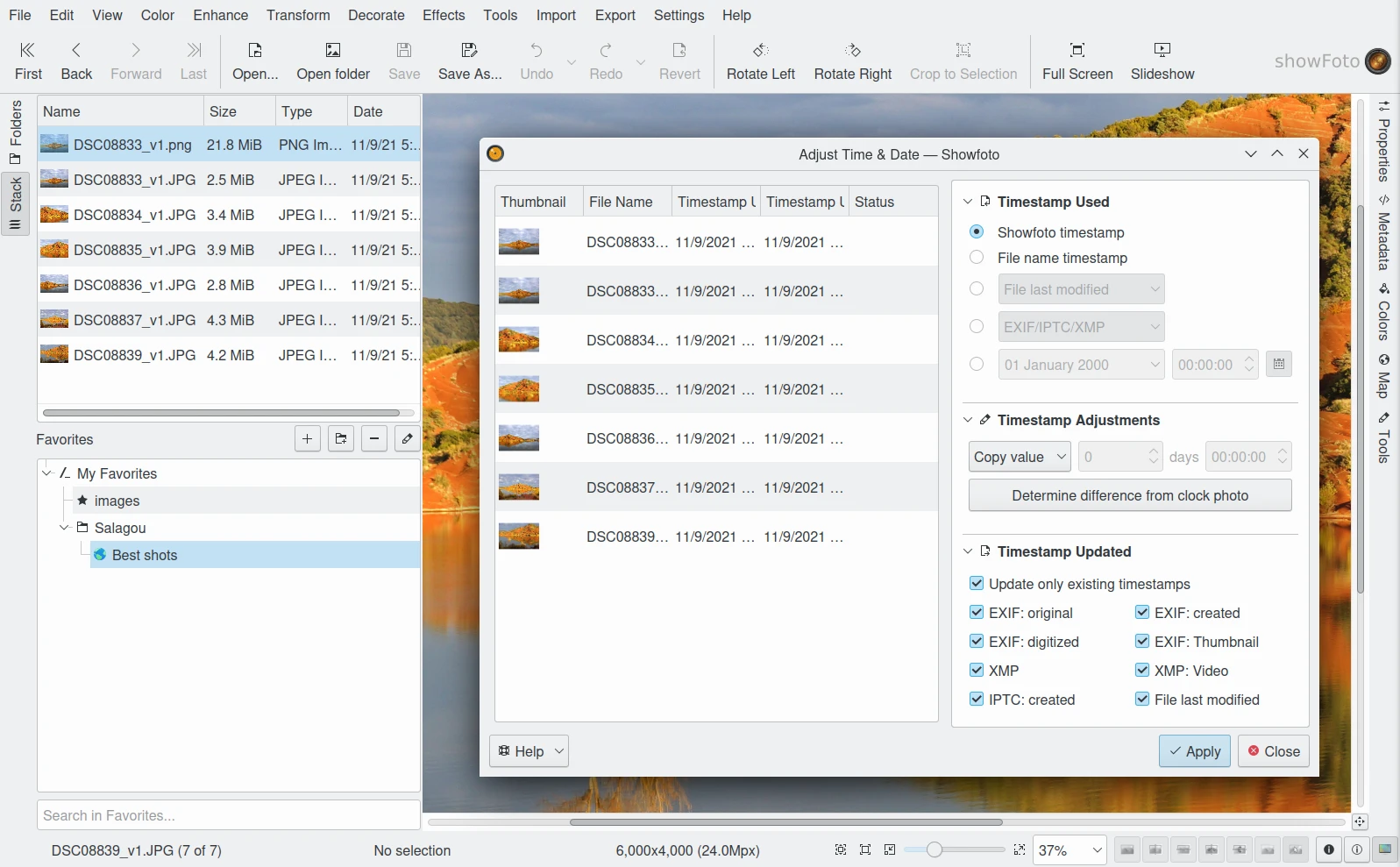
Time Adjust полезен, когда у снимков неверное время из-за сбитых часов камеры или разницы часовых поясов. В окне Adjust Time & Date — Showfoto видны миниатюры, имена файлов, исходные и обновлённые временные метки. Справа доступны настройки Timestamp Used, Timestamp Adjustments и Timestamp Updated. Пользователь выбирает, какую временную метку использовать, как её изменить и куда записать результат: EXIF original, EXIF created, EXIF digitized, EXIF thumbnail, XMP, XMP video, IPTC created или File last modified.
Такая обработка отличается от редактирования одного снимка. Здесь важно не только применить действие, но и проверить, какие файлы попали в список. Showfoto берёт элементы из Stack или Thumbbar, поэтому перед запуском плагина нужно убедиться, что в рабочем наборе нет лишних изображений.
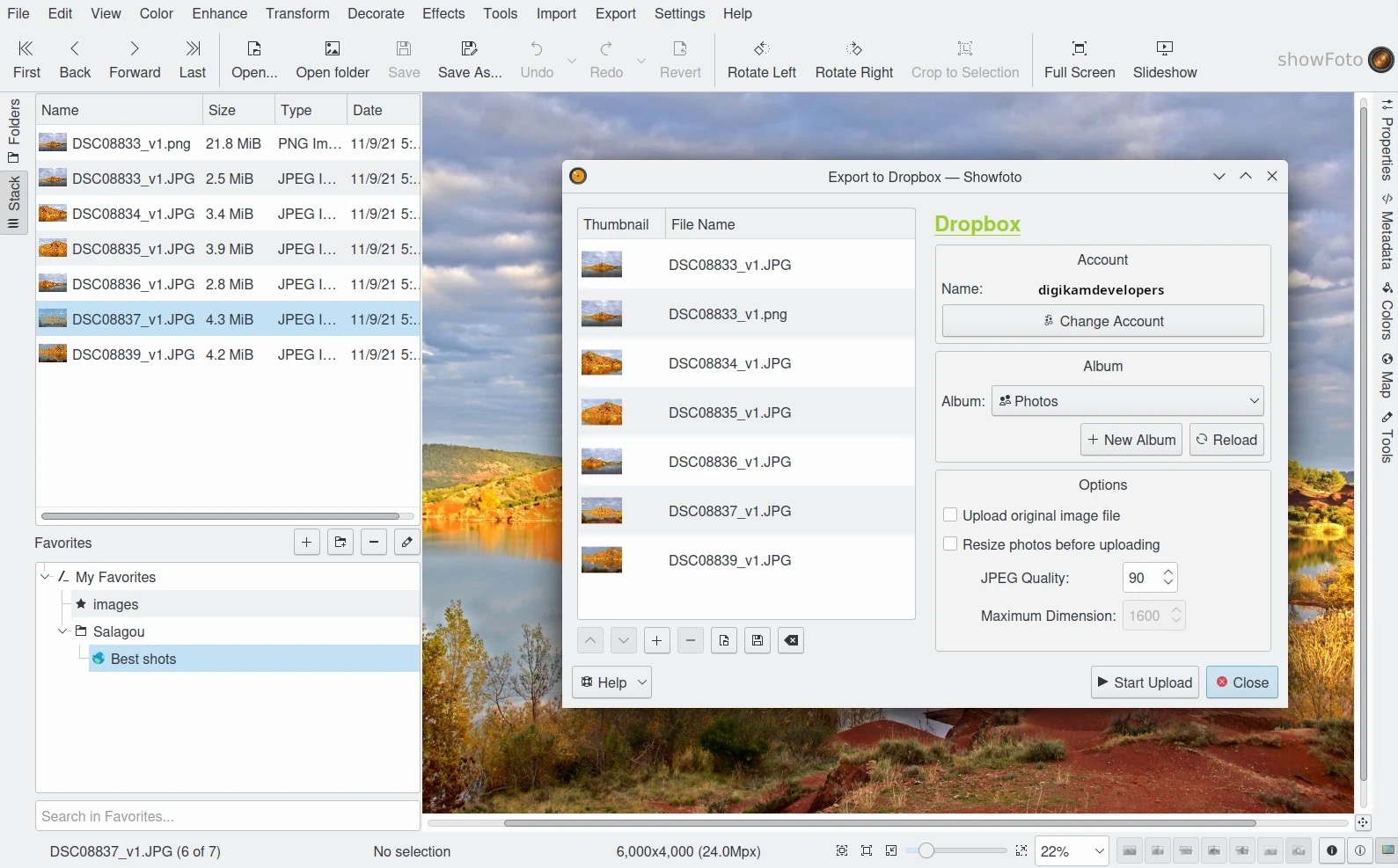
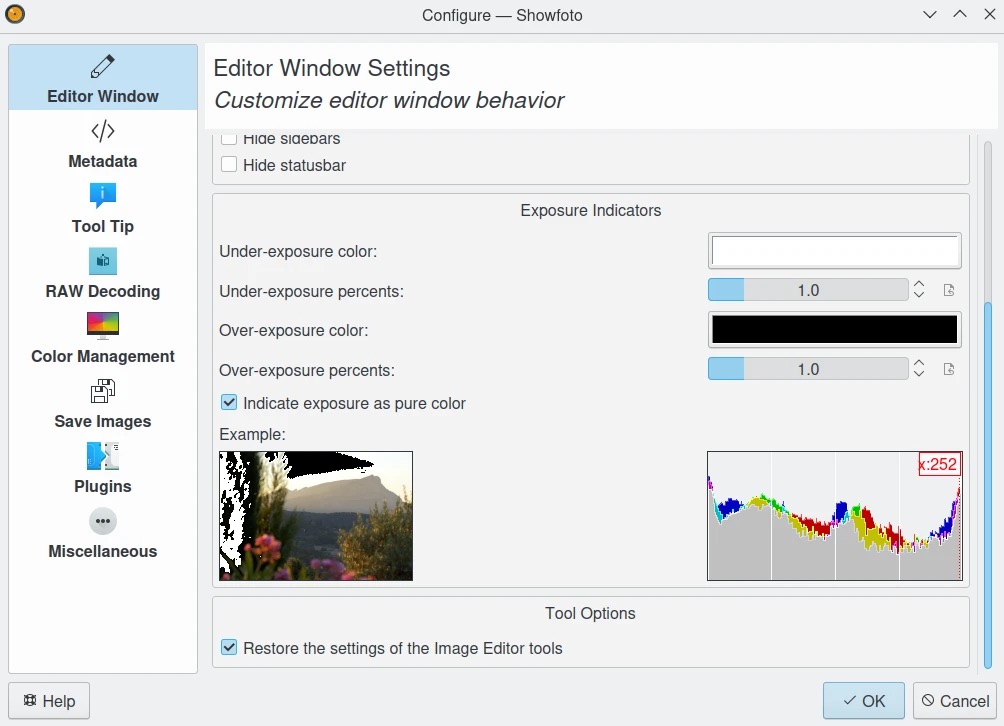
Showfoto также может передавать изображения в экспортные инструменты. В интерфейсе присутствуют плагины веб-сервисов, и текущий Stack можно отправить в экспорт. Это удобно, когда после обработки нужно передать несколько файлов дальше, но для крупной автоматизации и повторяемых цепочек действий всё равно удобнее использовать digiKam.
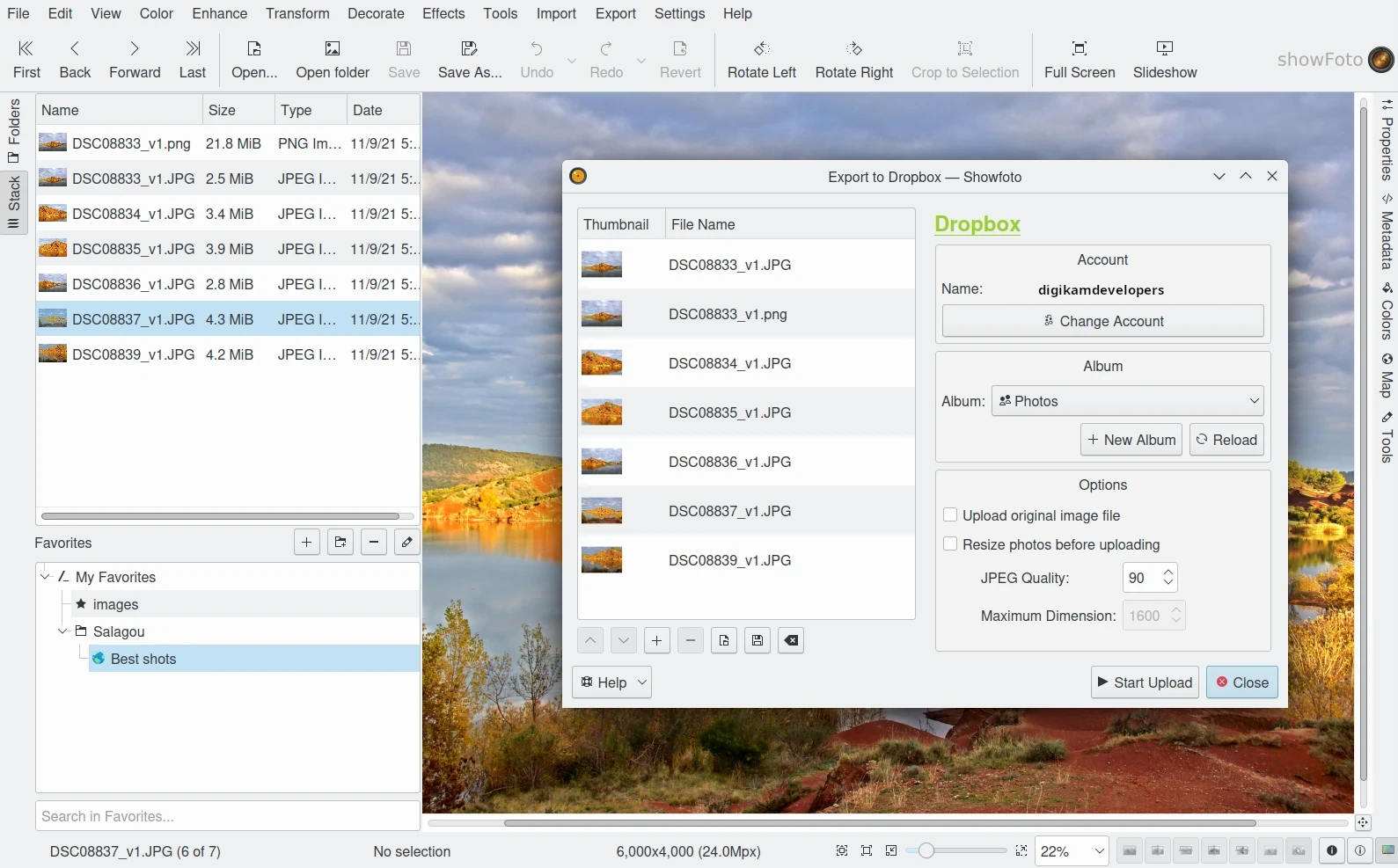
Настройки Showfoto
Настройки открываются через Settings ‣ Configure Showfoto…. Окно конфигурации меньше, чем в digiKam, потому что в Showfoto нет разделов, связанных с базой данных, группировкой и полноценным каталогом. В левой колонке доступны основные страницы: Editor Window, Metadata, Tool Tip, RAW Decoding, Color Management, Save Images, Plugins и Miscellaneous.
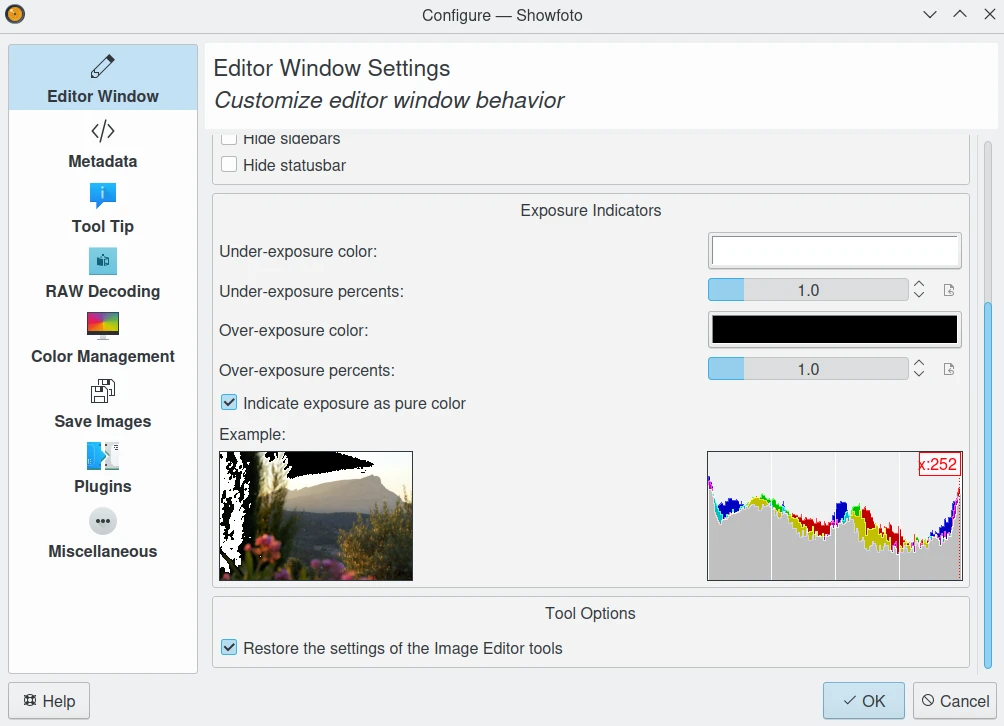
Раздел Editor Window управляет поведением окна редактора. Здесь находятся настройки боковых панелей, статусной строки, индикаторов пересвета и недосвета. В блоке Exposure Indicators задаются цвета и проценты для under-exposure и over-exposure. Параметр Indicate exposure as pure color помогает визуально подсвечивать проблемные области. Это полезно при коррекции экспозиции: пользователь видит не только общий вид кадра, но и зоны, где потеряны детали.
Metadata отвечает за работу с метаданными. Для Showfoto этот раздел компактнее, чем в digiKam, потому что программа не использует базу данных. При обработке отдельных файлов это снижает сложность: настройки относятся к самим файлам и их метаданным, а не к расширенной структуре каталога.
Tool Tip управляет всплывающими подсказками над элементами Thumbbar, списком Folders, Stack и плагинами. В Showfoto подсказки не показывают данные, которые существуют только в базе digiKam. Поэтому информация в них связана с файлом, миниатюрой и доступными метаданными.
RAW Decoding используется для поведения RAW-импорта. Здесь задаются параметры открытия RAW, включая режимы обработки и связанные настройки. Этот раздел особенно важен, если Showfoto применяется не только как JPEG-редактор, но и как программа для первичной работы с RAW.
Color Management управляет цветовым профилем и рабочим пространством. Для фотографической обработки это один из ключевых разделов. Цветовое управление влияет на то, как изображение отображается на экране и как интерпретируются данные снимка при обработке.
Save Images отвечает за сохранение изображений. В этом разделе настраиваются параметры, связанные с записью результата в файл. Для рабочего процесса это важно, потому что JPEG, PNG и TIFF решают разные задачи: JPEG удобен для публикации и передачи, PNG подходит для без потерь в веб-графике и промежуточных файлах, TIFF используется для архивной и печатной подготовки.
Plugins показывает доступные плагины. В Showfoto нет вкладки Batch Queue Manager, потому что программа не поддерживает плагины Batch Queue Manager. Это одно из главных различий с digiKam: Showfoto умеет работать с совместимыми плагинами постобработки, но не превращается в систему автоматизированных очередей.
Miscellaneous содержит поведенческие настройки. В Showfoto здесь есть параметры сортировки для Thumbbar и списков во вкладках Folders и Stack, настройки оверлеев миниатюр, а также общие вкладки вроде SpellCheck и Localize. Вкладки Grouping нет, потому что группировка связана с базой данных digiKam.
Форматы изображений
Showfoto работает с форматами, которые поддерживаются загрузчиками изображений digiKam и доступными библиотеками. Набор форматов зависит от сборки и окружения, но JPEG, PNG и TIFF относятся к базовым форматам. Программа показывает файлы, расширения которых входят в поддерживаемый список и для которых доступен соответствующий загрузчик.

Для обычной обработки важны четыре группы форматов:
| Группа | Примеры | Роль в Showfoto |
| Сжатые фотоформаты | JPEG | Публикация, передача, обычные снимки с камеры |
| Форматы без потерь | PNG, TIFF | Промежуточное сохранение, архивирование, подготовка к дальнейшей обработке |
| Современные контейнеры | WEBP, HEIF, AVIF, JXL | Использование зависит от доступных загрузчиков и библиотек |
| RAW | CR2, CR3, NEF, NRW, ORF, RAF, ARW, RW2, DNG и другие | Первичная обработка снимков с камеры и преобразование через Raw Import или DNG Converter |
JPEG удобен для финальной публикации, но не подходит для многократного пересохранения в процессе редактирования. При каждом сохранении с потерями часть данных ухудшается. PNG и TIFF лучше использовать для промежуточных результатов, когда важна сохранность качества. TIFF занимает больше места, но широко применяется в фотографической и печатной подготовке.
RAW-файлы дают больше свободы при коррекции баланса белого, тонального диапазона и цвета. Showfoto открывает RAW через Raw Import, а DNG Converter позволяет переносить проприетарные RAW-контейнеры в Digital Negative. Для детальной RAW-проявки с большим числом специализированных модулей лучше использовать darktable или RawTherapee, а Showfoto подходит для прямой обработки без каталога.
Системные требования
Showfoto распространяется в составе экосистемы digiKam и использует те же базовые требования к платформам. Для стандартной обработки фотографий важны 64-битная операционная система, совместимый процессор, достаточный объём оперативной памяти и корректная работа графической подсистемы.
| Компонент | Требование для нормальной работы Showfoto |
| Windows | 64-bit Windows 10 или новее |
| macOS Apple Silicon | macOS 11.3 или новее |
| macOS Intel | macOS 10.15 или новее |
| Linux | 64-bit Linux; для AppImage требуется glibc >= 2.31 |
| Процессор | x86 Intel, AMD или Arm; минимум одно ядро 2 ГГц для стандартной обработки фото |
| Оперативная память | минимум 4 ГБ для стандартной обработки фото |
| Графика | OpenGL 2.0 с корректной работой драйвера |
| Монитор | один экран достаточен; два экрана удобны при сравнении и разнесении панелей |
Для Showfoto особенно важны память и диск, когда открываются крупные RAW, TIFF или DNG. Файлы с высоким разрешением занимают больше оперативной памяти при предпросмотре, фильтрах, шумоподавлении и изменении размера. На слабой системе программа остаётся пригодной для JPEG и одиночных правок, но тяжёлые RAW и операции вроде шумоподавления обрабатываются заметно дольше.
Для комфортной работы с большими фотографиями лучше закрывать лишние приложения, хранить исходники на быстром диске и не держать в Stack лишние файлы. Showfoto не требует базы данных, поэтому не расходует ресурсы на обслуживание каталога, но сами операции обработки зависят от размера изображения и выбранного инструмента.
Отзывы пользователей и профильных изданий
Showfoto реже получает отдельные обзоры, чем digiKam. Большая часть публикаций и обсуждений относится ко всему проекту: менеджеру фотографий, RAW-обработке, метаданным, лицам, тегам, экспорту и платформенной поддержке. Поэтому оценки Showfoto нужно читать внимательно: не каждое мнение о digiKam относится к автономному редактору.
PCLinuxOS Magazine рассматривал Showfoto как редактор изображений digiKam и подчёркивал, что его можно установить и запускать отдельно, но он тесно связан с digiKam и хорошо работает как часть этой экосистемы. Такая оценка хорошо описывает природу программы: Showfoto самостоятельный при запуске, но не отделён по функциям от редактора digiKam.
DPReview писал о digiKam как о бесплатном open-source приложении для управления фотографиями и RAW, доступном для Windows, macOS и Linux. Для Showfoto это важно косвенно: автономный редактор получает выгоду от той же платформенной базы и инструментов обработки, но не наследует каталогизацию, ради которой часто выбирают основной digiKam.
Публикации 9to5Linux, LWN и другие Linux-издания чаще освещают релизы digiKam целиком. В таких материалах обычно выделяются улучшения цветового управления, стабильности, поддержки камер, Image Editor и плагинов. Для Showfoto релевантны только те пункты, которые касаются редактора, Raw Import, DNG Converter, загрузчиков файлов и интерфейса автономного окна.
В пользовательских обсуждениях чаще всего повторяются три вывода. Первый: Showfoto нужен тем, кто хочет редактор digiKam без базы данных. Второй: отсутствие каталога делает программу проще для одиночной правки, но слабее для ведения архива. Третий: функции редактора ценят пользователи Linux и открытого ПО, которым нужен локальный фоторедактор без подписки и облачной привязки.
Негативные оценки обычно связаны не с качеством конкретного инструмента, а с ожиданиями. Если пользователь ждёт от Showfoto замену Lightroom, он столкнётся с отсутствием каталога, истории неразрушающих правок и развитого RAW-процесса. Если нужна замена Photoshop, ограничения будут другими: нет полноценной многослойной модели и сложной системы масок. Если же задача — открыть файл, поправить цвет, геометрию, резкость, метаданные или преобразовать RAW в DNG, Showfoto попадает в свой рабочий сценарий.
Сравнение с аналогами
Showfoto корректнее сравнивать не с абстрактными фоторедакторами, а с конкретными программами, которые решают соседние задачи. Он ближе всего к редактору изображений digiKam, но отличается от RAW-процессоров, просмотрщиков, каталогизаторов и растровых редакторов.
| Программа | Основной тип | В чём сильнее Showfoto | В чём уступает |
| digiKam | Менеджер фото + редактор | Проще для прямой правки файла без каталога | Нет базы данных, поиска, версий, Captions и Versions |
| darktable | RAW-процессор | Быстрее подходит для одиночной правки и DNG Converter | Нет развитого неразрушающего RAW-процесса |
| RawTherapee | RAW-конвертер | Проще для базовой правки и работы через папки | Меньше специализированных RAW-настроек |
| GIMP | Растровый редактор | Быстрее для фотографической коррекции без проекта | Нет полноценной работы со слоями и сложной ретушью |
| XnView MP | Просмотрщик, браузер, конвертер | Сильнее как редактор digiKam Image Editor | Слабее как массовый просмотрщик и конвертер |
| FastStone Image Viewer | Просмотрщик с базовой правкой | Больше инструментов цветокоррекции и RAW-сценариев | Не такой простой для чистого просмотра папок |
| Converseen | Пакетный конвертер | Лучше для ручной правки изображения | Не заменяет массовую конвертацию по шаблону |
| Krita | Рисование и цифровая живопись | Практичнее для обработки фото | Не предназначен для иллюстрации и рисования |
| IrfanView | Лёгкий просмотрщик | Больше фотографических инструментов | Тяжелее для очень быстрого просмотра |
Showfoto и digiKam
Главное различие — база данных. digiKam создаёт каталог, управляет коллекциями, поддерживает поиск, версии, подписи и расширенные функции цифрового архива. Showfoto этого не делает. Он открывает файлы напрямую, показывает папки и Stack, работает с метаданными загруженных изображений и даёт инструменты редактора.
digiKam лучше подходит для фотографа с большим архивом: съёмки по годам, теги, лица, рейтинги, геолокация, поиск и массовая сортировка. Showfoto лучше подходит для пользователя, который уже знает, где лежит файл, и хочет быстро его поправить.
Showfoto и darktable
darktable — RAW-процессор с неразрушающим рабочим процессом. Он хранит изменения отдельно от исходника, работает как виртуальный световой стол и тёмная комната, использует модули проявки и рассчитан на регулярную RAW-обработку. Showfoto действует иначе: открывает файл, применяет инструменты редактора и сохраняет результат.
Для глубокой RAW-проявки darktable сильнее. Для быстрого открытия одного RAW, базовой коррекции, DNG Converter и работы без каталога Showfoto проще. Пользователь не строит цепочку модулей, а берёт конкретный инструмент из меню.
Showfoto и RawTherapee
RawTherapee специализируется на RAW. Он даёт подробный контроль демозаики, шумоподавления, цветовой обработки и параметров проявки. Showfoto не пытается заменить такой уровень настройки. Его преимущество — универсальность редактора: открыть RAW, JPEG, PNG или TIFF, поправить снимок, применить эффект, изменить размер, отредактировать метаданные или отправить набор файлов в постобработку.
RawTherapee логичнее выбирать для серии RAW, где важна тонкая настройка. Showfoto удобнее, когда файл уже выбран, а задача не требует глубокой RAW-лаборатории.
Showfoto и GIMP
GIMP — редактор для ручного монтажа, ретуши, слоёв, масок, выделений, кистей, коллажей и сложной пиксельной работы. Showfoto не рассчитан на такой процесс. В нём нет той же модели многослойного проекта, зато есть быстрый путь к инструментам фотографической коррекции.
Если нужно убрать небольшой дефект, поправить баланс белого, изменить размер или преобразовать RAW в DNG, Showfoto проще. Если нужно собрать коллаж, заменить фон, сделать точную маску, подготовить сложный макет или вести работу через слои, GIMP подходит лучше.
Showfoto и XnView MP
XnView MP силён как просмотрщик, браузер изображений и конвертер. Он удобен для быстрого просмотра большого числа файлов, сортировки, переименования и пакетных операций. Showfoto ориентирован не на массовый просмотр, а на редактирование конкретного изображения.
Для навигации по папкам XnView MP быстрее воспринимается как файловый браузер. Для правки цвета, RAW-импорта, DNG Converter и инструментов digiKam Image Editor Showfoto даёт более фотографический рабочий набор.
Showfoto и FastStone Image Viewer
FastStone Image Viewer подходит для просмотра, отбора и быстрых действий с изображениями. Showfoto сложнее как интерфейс, но сильнее в задачах, связанных с инструментами редактора digiKam: цвет, уровни, кривые, RAW, DNG, постобработка через Stack.

FastStone удобнее для пользователя, которому нужно быстро пролистать папку и сделать простые операции. Showfoto выбирают, когда после просмотра нужен полноценный инструмент обработки.
Практические сценарии использования Showfoto
Быстрая правка одного снимка
Самый простой сценарий — открыть один файл через File ‣ Open, поправить его и сохранить. Это удобно для JPEG после камеры, скриншота, изображения для сайта, фотографии товара, портрета или пейзажа. Пользователь не создаёт проект и не импортирует снимок в каталог.
Рабочая последовательность:
File ‣ Open.
Выбор файла.
Color ‣ White Balance или Color ‣ Brightness / Contrast / Gamma.
Transform ‣ Crop или Transform ‣ Resize.
Enhance ‣ Sharpen при необходимости.
Сохранение результата.
Такой сценарий подходит тем, кто хочет бесплатный фоторедактор для локальной обработки без лишнего слоя управления коллекцией.
Обработка папки без импорта
Если нужно пройтись по папке со снимками, удобнее использовать File ‣ Open folder. Showfoto покажет миниатюры, имена файлов и свойства. Пользователь выбирает снимки по очереди, открывает их на холсте и применяет нужные инструменты.
Этот способ особенно удобен для фотографий, которые уже отсортированы в файловой системе: по датам, поездкам, проектам, клиентам или устройствам. Showfoto не меняет структуру хранения и не навязывает каталог.
Подготовка фотографий для публикации
Для публикации обычно нужно привести снимок к нужному размеру, цвету и формату. Showfoto позволяет кадрировать, изменить размер, скорректировать яркость и контраст, добавить резкость и сохранить финальную версию в подходящем формате.
Для сайта чаще выбирают JPEG или WEBP, если формат поддерживается в рабочей сборке. Для промежуточного хранения лучше использовать PNG или TIFF. Если фотография будет ещё редактироваться в другой программе, не стоит многократно пересохранять JPEG.
Преобразование RAW в DNG
Фотографы, которые хотят хранить RAW в более универсальном контейнере, используют Tools ‣ DNG Converter…. В Showfoto можно собрать файлы в Stack, открыть DNG Converter, проверить список и запустить преобразование.
Этот сценарий не требует полного digiKam. Showfoto достаточно, когда задача состоит именно в преобразовании исходников, а не в сортировке архива.
Исправление даты и времени
Когда в камере сбиты часы, файлы получают неправильные временные метки. В Showfoto можно собрать снимки в Stack и открыть Time Adjust. В окне инструмента выбирается источник времени, величина сдвига и поля, куда записывается обновлённая дата.
Это полезно после поездок, съёмки несколькими камерами или восстановления старых архивов. Перед применением важно проверить список файлов, потому что Showfoto передаёт в плагин текущий рабочий набор.
Проверка и корректировка метаданных
Showfoto работает с метаданными загруженных файлов. Для единичных снимков это удобно: пользователь не открывает отдельный менеджер коллекции, а сразу проверяет техническую информацию и при необходимости использует Metadata Editor через совместимые инструменты.
Для массовой работы с метаданными в большом архиве лучше использовать digiKam, потому что там есть база, поиск, теги, рейтинги и расширенная структура управления коллекцией.
Пошаговая инструкция: как начать работу в Showfoto
Шаг 1. Открыть файл или папку
Для одиночного снимка используется File ‣ Open или сочетание Ctrl+O. Для папки — File ‣ Open folder или Ctrl+Shift+O. После открытия папки Showfoto покажет миниатюры в левой панели и позволит переключаться между изображениями без нового диалога выбора файла.
Если снимков много, лучше открыть папку. Если нужно обработать один файл из разных мест, удобнее использовать Open.
Шаг 2. Выбрать изображение в Folders или Thumbbar
Во вкладке Folders можно перейти к нужной директории, изменить вид списка, включить подробное отображение и открыть изображение двойным щелчком. Thumbbar помогает быстро переключаться между уже загруженными файлами.
Контекстное меню Folders позволяет добавить папку в закладки через Add Bookmark, открыть её во внешнем файловом менеджере через Open in File Manager или отправить элементы в Stack.
Шаг 3. Собрать рабочий набор в Stack
Если нужно обработать несколько файлов через плагин, выбранные изображения добавляют в Stack. Это временный рабочий набор. Он полезен для Time Adjust, DNG Converter, экспорта или других совместимых инструментов.
Stack не заменяет каталог. Его задача — собрать файлы для операции, не меняя структуру папок и не создавая постоянную коллекцию.
Шаг 4. Выполнить базовую коррекцию
Начать стоит с цвета и тона. Для баланса белого используется Color ‣ White Balance, для яркости и контраста — Brightness / Contrast / Gamma, для тонального диапазона — Levels Adjust или Curves Adjust.
Если снимок RAW, перед этим выполняется импорт через Raw Import. После проявки можно применять те же инструменты, что и к JPEG или TIFF.
Шаг 5. Исправить геометрию
После цвета удобно перейти к Transform: кадрирование, размер, поворот, свободное вращение или перспектива. Если фотография готовится для публикации, сначала выбирается композиция, затем размер, а потом финальная резкость.
Шаг 6. Улучшить детализацию и убрать дефекты
В Enhance доступны резкость, шумоподавление, удаление красных глаз, коррекция горячих пикселей, виньетирования и объектива. Здесь важно не применять все инструменты подряд. Для каждого снимка выбирается только то, что решает конкретную проблему.
Шаг 7. Добавить оформление или эффект
Если снимок требует рамки, подписи или стилизации, используются Decorate и Effects. Для обычной документальной фотографии эти действия часто лишние. Для превью, обложек, творческих кадров и иллюстраций они могут быть полезны.
Шаг 8. Сохранить результат
После проверки изображения на холсте используется сохранение через меню File. Для финальной публикации подходит JPEG, для дальнейшей обработки — PNG или TIFF. Перед перезаписью исходника стоит сохранить отдельную копию, особенно если исходный файл единственный.
Шаг 9. Настроить поведение редактора
Для постоянной работы откройте Settings ‣ Configure Showfoto…. В Editor Window настраиваются индикаторы экспозиции, в RAW Decoding — RAW-импорт, в Color Management — цветовое управление, в Save Images — сохранение, в Plugins — доступные расширения, в Miscellaneous — сортировка и отображение в Thumbbar, Folders и Stack.
Типичные ошибки при работе с Showfoto
Первая ошибка — ожидать от Showfoto полноценный каталог. Программа не хранит коллекцию в базе данных, не поддерживает image versioning и не показывает вкладки Captions и Versions. Если нужна организация архива, лучше использовать digiKam.
Вторая ошибка — удалять файл через File ‣ Delete File без проверки. Showfoto работает напрямую с локальным файлом, поэтому удаляется не запись в библиотеке, а текущий файл, загруженный на холст.
Третья ошибка — применять резкость до изменения размера. После уменьшения изображения детализация меняется, и прежняя резкость может стать слишком заметной. Лучше сначала выполнить цветокоррекцию, кадрирование и resize, а затем добавить финальную резкость.
Четвёртая ошибка — многократно пересохранять JPEG во время редактирования. Для промежуточной работы лучше использовать PNG или TIFF, а JPEG оставлять для финального результата.
Пятая ошибка — запускать постобработочный плагин, не проверив Stack. Если в Stack попали лишние изображения, Time Adjust, экспорт или другой инструмент обработает не тот набор.
Шестая ошибка — путать DNG Converter с RAW-проявкой. DNG Converter преобразует RAW-контейнеры в Digital Negative, но не заменяет творческую обработку кадра. Цвет, тон, шум, резкость и геометрия настраиваются отдельными инструментами.
Седьмая ошибка — игнорировать Color Management при RAW. Без корректного цветового управления изображение может выглядеть темнее или отличаться по насыщенности. При регулярной RAW-обработке настройки RAW Decoding и Color Management нужно привести в порядок до работы с важными файлами.
Плюсы и минусы Showfoto
Плюсы:
работает как автономный редактор изображений из проекта digiKam;
открывает файлы напрямую через File ‣ Open;
загружает папки через File ‣ Open folder;
имеет левую панель Folders для навигации по файловой системе;
поддерживает Stack для временного набора изображений;
использует инструменты редактора digiKam: Color, Enhance, Transform, Decorate, Effects;
наследует Raw Import для RAW-файлов;
включает DNG Converter через Tools ‣ DNG Converter…;
работает с совместимыми постобработочными плагинами, включая Time Adjust, Print Wizard, Metadata Editor и HTML Gallery;
доступен на Windows, macOS и Linux;
подходит для локальной обработки без облачной привязки и без обязательного каталога.
Минусы:
не использует базу данных;
не поддерживает image versioning;
не имеет полноценного поиска по фотоколлекции;
не содержит вкладок Captions и Versions;
не поддерживает плагины Batch Queue Manager;
не заменяет digiKam для ведения большого фотоархива;
не заменяет darktable и RawTherapee для глубокой RAW-проявки;
не заменяет GIMP для сложной многослойной ретуши;
требует внимательности при File ‣ Delete File, потому что команда удаляет текущий локальный файл.
Для кого подходит Showfoto
Showfoto хорошо подходит пользователям, которые хранят фотографии по папкам и не хотят создавать отдельный каталог. Это удобный вариант для разовой правки: открыть снимок, поправить цвет, обрезать, уменьшить, добавить резкость и сохранить результат. Для такого сценария не нужен digiKam с базой, тегами, поиском и коллекциями.
Фотографу Showfoto полезен как быстрый редактор рядом с основным RAW-процессом. Например, RAW можно проявлять в darktable или RawTherapee, а отдельные JPEG, TIFF или DNG быстро проверять и править в Showfoto. При этом DNG Converter закрывает отдельную задачу архивного преобразования RAW.
Пользователю Linux Showfoto интересен как open-source фоторедактор из экосистемы KDE. Он не требует подписки, работает локально и использует понятную структуру меню. При этом интерфейс остаётся техническим: новичку понадобится время, чтобы разобраться в Color Management, RAW Decoding, Stack и постобработочных плагинах.
Для небольшого бюджета Showfoto удобен тем, что даёт инструменты редактирования фотографий без платной модели. Но экономия не отменяет ограничений: если нужен каталог, выбирают digiKam; если нужна неразрушающая RAW-лаборатория, выбирают darktable или RawTherapee; если нужна ретушь со слоями, выбирают GIMP.
Когда лучше выбрать другую программу
digiKam лучше выбрать, когда нужно управлять большим архивом. Теги, рейтинги, поиск, подписи, версии, коллекции, группировка и расширенное управление метаданными относятся к задаче каталога, а не автономного редактора. Showfoto оставляет эти функции за пределами своего интерфейса.
darktable лучше подходит для системной RAW-проявки. Его рабочий процесс построен вокруг неразрушающего редактирования, модулей, экспорта и управления сериями. Showfoto быстрее для одного файла, но не даёт такой глубины RAW-настроек.
RawTherapee выбирают, когда важен контроль демозаики, профилей, шумоподавления и тонкой цветовой обработки RAW. Showfoto удобнее для универсальной правки и DNG Converter, но не конкурирует с RawTherapee как специализированный RAW-конвертер.
GIMP нужен для слоёв, масок, выделений, кистей, коллажей, сложной ретуши и ручного монтажа. Showfoto выполняет фотографическую коррекцию, но не является редактором для многослойных проектов.
XnView MP, IrfanView и FastStone Image Viewer лучше подходят, если главная задача — быстро просмотреть, отобрать, переименовать или конвертировать много файлов. Showfoto сильнее в обработке конкретного снимка.
Converseen полезен для массовой конвертации и изменения размеров по шаблону. Showfoto умеет работать с наборами через Stack и плагины, но не заменяет специализированный пакетный конвертер.
Итог
Showfoto — редактор для прямой работы с фотографиями без каталога digiKam. Его сильная сторона — сочетание файловой навигации, инструментов digiKam Image Editor, Raw Import, DNG Converter, Stack и совместимых плагинов постобработки. Программа подходит для одиночной правки, обработки папки, коррекции цвета, кадрирования, изменения размера, исправления дефектов, работы с RAW и преобразования файлов в DNG.
Главное ограничение Showfoto — отсутствие базы данных. В нём нет image versioning, полноценного поиска по коллекции, Captions и Versions. Для архива выбирают digiKam, для глубокой RAW-проявки — darktable или RawTherapee, для сложной ретуши — GIMP, для массового просмотра и конвертации — XnView MP, FastStone Image Viewer или Converseen.
Showfoto стоит использовать, когда нужна локальная обработка конкретного файла или небольшой группы изображений. Он не перегружает пользователя каталогом, но сохраняет доступ к серьёзным инструментам обработки, которые обычно ассоциируются с digiKam Image Editor.
Список изменений
Ранние ветки: формирование редактора изображений:
- В старых ветках digiKam редактор изображений уже был частью общего рабочего процесса: пользователь управлял коллекцией в основном окне, а для правки открывал снимок в редакторе. Showfoto получил ценность как отдельный запуск редактора без перехода через каталог. Этот подход сохранился: программа открывается самостоятельно, но логически остаётся частью проекта digiKam.
- В ветках 4.x и 5.x развивалась общая основа: интерфейс, загрузчики изображений, инструменты обработки, поддержка платформ и интеграция с KDE. В этот период Showfoto использовался как отдельное окно для просмотра и улучшения фотографий, а не как менеджер коллекции.
Ветка 6.x: плагины, RAW и расширение редактора:
- В 6.0.0 в digiKam появились важные изменения инфраструктуры: поддержка LibRaw 0.19, Time-Adjust tool, рефакторинг зависимостей и развитие видеоуправления в основном менеджере. Для Showfoto особенно важны изменения, затрагивающие редактор, RAW и плагины.
- В 6.1.0 был введён интерфейс DPlugins для Generic, Image Editor и Batch Queue Manager tools. Это повлияло на расширяемость редактора: инструменты стали развиваться как плагины, загружаемые динамически. В 6.3.0 GMic-Qt был портирован как внешний плагин для Image Editor. В 6.4.0 появился новый Clone tool для Image Editor и новый интерфейс DPlugins для native image loaders и Raw Import tools. Для Showfoto это важно потому, что он использует инструменты редактора изображений и наследует возможности Raw Import.
Ветка 7.x: усиление RAW и появление Folders/Stack:
- Ветка 7.x важна для Showfoto особенно заметно. В 7.3.0 появились крупные улучшения DNG Converter и batch RAW to DNG converter in Showfoto. Это укрепило Showfoto как инструмент не только для ручной правки одиночного снимка, но и для преобразования RAW-наборов в DNG.
- В 7.4.0 появились Showfoto folder-view and stack-view . Это одно из ключевых изменений в истории программы. До этого Showfoto воспринимался прежде всего как отдельный редактор, а после добавления Folders и Stack он получил более удобную самостоятельную навигацию. Пользователь смог работать с папками, выбирать изображения, собирать наборы в Stack и передавать их в инструменты без запуска полноценного менеджера коллекции.
- В 7.5.0 были обновлены локализация и поддержка языков, а в 7.8.0 расширялась поддержка форматов: HIF распознавался как HEIF, добавлялись GrayScale и 16-bit PSD, JpegXL, AVIF/AOM и RAW-камеры. Для Showfoto такие изменения важны через общий слой загрузки файлов и обработку изображений.
Ветка 8.x: переход на Qt6/KF6 и развитие инструментов обработки:
- В 8.0.0 начался переход к Qt6 и KF6 с сохранением обратной совместимости с Qt5, а документация была перенесена на Sphinx/Restructured Text с поддержкой переводов. Для Showfoto это означало развитие общей платформенной базы и более подробное описание интерфейса, отличий и инструментов.
- В 8.4.0 появились новые изменения в DNG Writer, включая JPEG-XL compression support, а также GMic-Qt tool в Batch Queue Manager. Для Showfoto важно отделять такие изменения: Batch Queue Manager не является частью Showfoto, но DNG-направление связано с его рабочими сценариями через DNG Converter.
- В 8.7.0 появился AI based auto-rotation tool и G’Mic generic plugin working in layer mode. В 8.8.0 были усилены Color Management, Image Editor и плагины: добавлена поддержка автоматического использования профилей монитора на Windows, macOS и Wayland, появился инструмент размытия фона в Image Editor, а G’MIC-Qt получил поддержку 3.6. Для Showfoto важны именно изменения редактора и цветового управления, потому что программа наследует редакторскую часть digiKam.
Ветка 9.x: продолжение перехода на современную платформу:
- Ветка 9.x продолжила развитие платформенной основы, редактора и поддержки камер. В 9.1.0 в истории проекта отмечены полный порт на Qt 6.10.1 для AppImage/macOS и Qt 6.9.1 для Windows с KDE Frameworks 6.20.0, расширение поддержки камер LibRaw, изменения UI/UX и улучшения Image Editor, включая marching-ants selection effect и histogram indicators для Curves, Levels и White Balance. Для Showfoto существенны изменения, которые касаются Image Editor, Raw Import, цветокоррекции и загрузчиков изображений.
- История развития показывает, что Showfoto не движется как отдельный изолированный редактор. Его возможности растут вместе с общей архитектурой digiKam, но собственная специализация остаётся прежней: автономное редактирование файлов без базы данных.


 *EXE — расширение исполняемого файла. Сайт является партнером проекта
Оставте свой отзыв о Showfoto